e-OCI Card Download कैसे करें—Existing OCI Link, Email Update, QR Verification और Travel Guide 2026
e-OCI Card Download करने के लिए official OCI Services Portal में अपने OCI record से linked email वाले account से login करें, e-OCI tab खोलें, Generate request भेजें और card उपलब्ध होने पर PDF सुरक्षित करें। पुराने email, missing tab या Request Generated delay के fixes भी इसी guide में हैं।
e-OCI Card क्या है?
e-OCI Card, Overseas Citizen of India Card का electronic version है। Ministry of Home Affairs के official FAQ के अनुसार इसमें OCI records में मौजूद cardholder particulars होते हैं और इसे official portal से download किया जा सकता है। यह नया citizenship status, नया visa या अलग entitlement नहीं बनाता; यह पहले से granted OCI status का digital representation है।
2026 में e-OCI Card को लेकर क्या बदला?
Existing OCI Cardholders
Existing physical OCI booklet valid बनी हुई है। Cardholder official portal से digital e-OCI generate कर सकता है। Download करने से physical card cancel नहीं होता और OCI status नहीं बदलता।
New OCI Applicants
Indian Mission notice के अनुसार 8 July 2026 से new applicants के लिए केवल digital OCI Cards जारी किए जा रहे हैं। Fresh OCI eligibility और application process अलग विषय हैं; e-OCI download approval का substitute नहीं है।
Official notices digital card को valid foreign passport के साथ Immigration Check Posts और airlines के सामने प्रस्तुत किए जाने की बात कहते हैं। फिर भी departure से पहले airline और संबंधित Mission/Post की current document instructions check करें—विशेषकर rollout के शुरुआती चरण या unusual itinerary में।
e-OCI Card Download से पहले क्या तैयार रखें?
- Valid OCI Card/registration number
- OCI record से linked email
- Portal User ID और password
- Linked passport number
- Correct date of birth
- OTP access वाला mobile/email
- Updated passport particulars
- Secure device और PDF storage
यदि OCI बहुत पुराना है और उस समय email record नहीं किया गया था, तो current email से portal account बनाकर Email ID Updation facility में OCI Card number, date of birth और linked passport number देना पड़ सकता है।
e-OCI Card Download कैसे करें? Step-by-Step Process
Browser में स्वयं
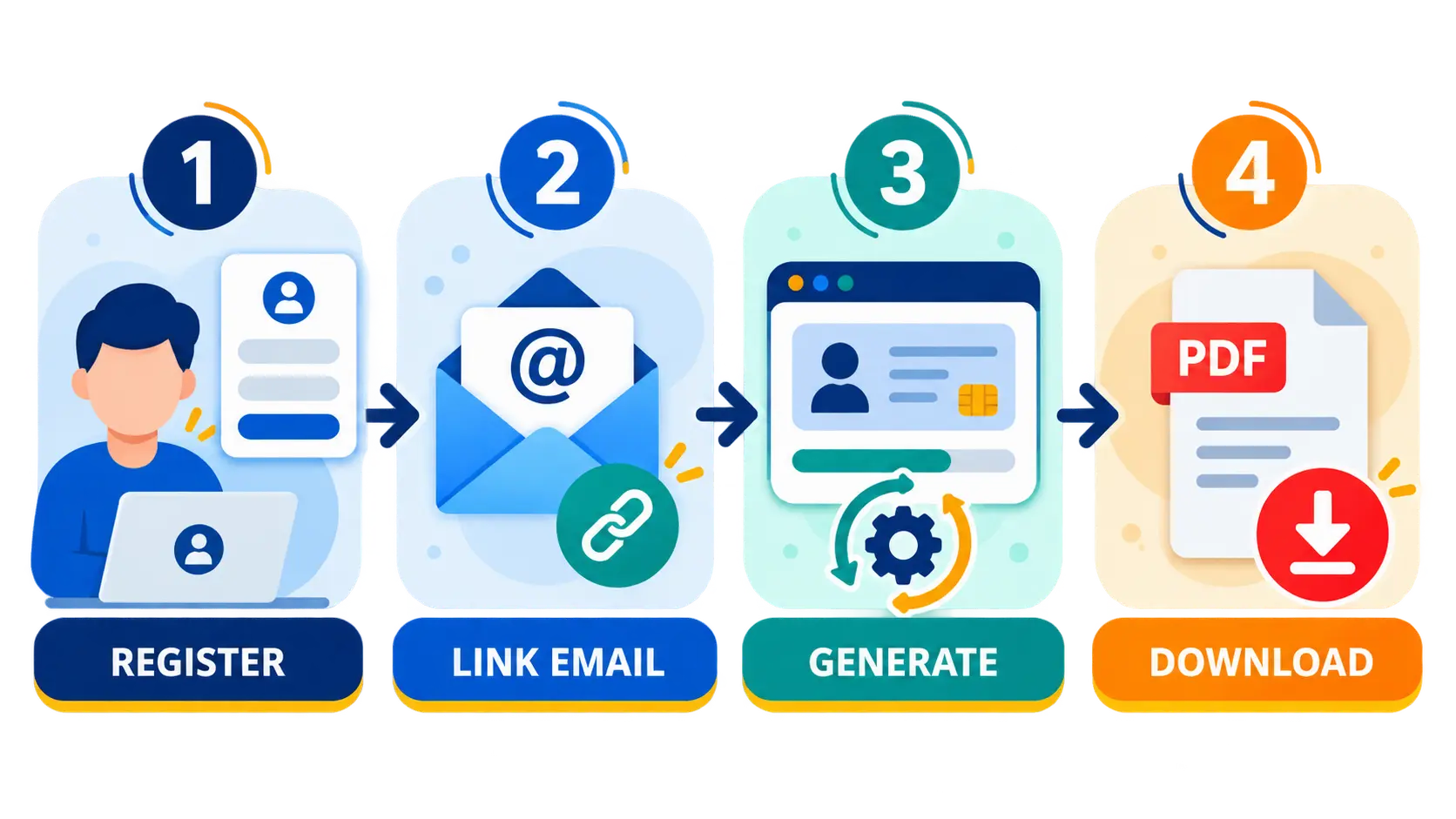
ociservices.gov.in खोलें। Search-ad, sponsored agent या similar-looking domain से login न करें।Existing portal account हो तो registered User ID और password से login करें। Account न हो तो उसी email से register करें जो original OCI record/application में दिया था।
Linked OCI records दिखाई देने चाहिए। गलत profile या empty dashboard मिले तो तुरंत duplicate applications न बनाएं; पहले email linkage check करें।
Applicant details के सामने last/action column में Generate option चुनें। Submit बार-बार दबाना processing तेज नहीं करता।
Official SOP बताती है कि request submit होने के बाद card कुछ समय पश्चात download के लिए उपलब्ध हो सकता है। Page refresh या session interruption से पहले reasonable wait करें।
Name, nationality, OCI number, issue details और passport particulars ध्यान से देखें। Mismatch मिले तो PDF edit न करें; prescribed Miscellaneous Services/official support route अपनाएं।
Phone पर encrypted/local folder और एक trusted offline backup रखें। Public share link या सामान्य WhatsApp group में identity PDF न भेजें।
Old Email Access नहीं है तो OCI Email Update कैसे करें?
e-OCI access का सबसे common blocker email mismatch है। Official FAQ के अनुसार यदि registered email उपलब्ध नहीं है, तो OCI Miscellaneous Services की Email ID Updation facility इस्तेमाल करें।
ऐसा email चुनें जिसे आप नियमित रूप से access करते हैं और जिसकी recovery सुरक्षित है।
OCI Miscellaneous Services में email update option चुनें। इसे fresh OCI application न समझें।
Official FAQ OCI Card Number, date of birth और OCI Card से linked passport number बताती है। Details document से copy करें।
हर submission का reference रखें। OTP या requested verification केवल official interface में पूरा करें।
Request approve होने के बाद new email OCI record से linked होगी। केवल form submit करना instant linkage नहीं है।
Updated account में OCI record दिखाई देने के बाद e-OCI tab से generation request दें।
एक Account में Family Members के e-OCI Cards कैसे जोड़ें?
Official e-OCI FAQ एक user account से multiple linked family members—जिसमें senior citizens और elderly applicants भी शामिल हैं—manage करने की सुविधा बताती है। लेकिन प्रत्येक OCI Card को common email/account से जोड़ने से पहले उस card के लिए अलग Email ID Updation request करनी होती है।
| स्थिति | सही action |
|---|---|
| Parent और child के अलग emails हैं | जिस common account में manage करना है, प्रत्येक OCI Card के लिए separate email update request दें |
| Elderly holder email use नहीं करते | उनकी consent और official requirements के अनुसार trusted family-managed email link करें |
| एक card dashboard में नहीं दिखता | उस specific OCI record की email approval/status check करें |
| एक request approved, दूसरी pending | Approved card दिखाई दे सकता है; pending card के लिए duplicate request न भेजें |
e-OCI Card Download नहीं हो रहा? Error–Cause–Fix Guide
| Problem | संभावित कारण | Safe fix |
|---|---|---|
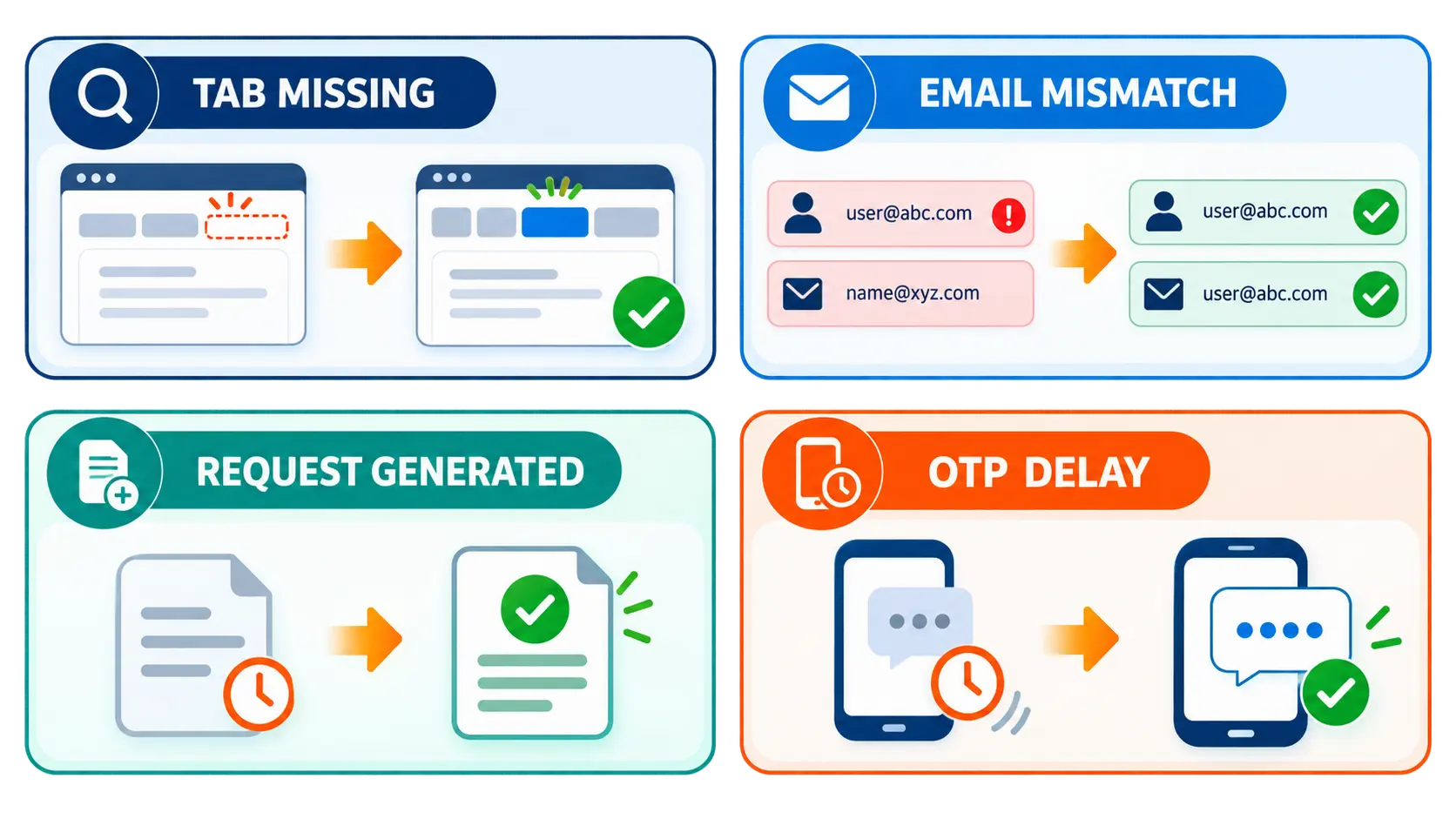
| e-OCI tab missing | OCI record account/email से linked नहीं | Original registered email verify करें; जरूरत पर Email ID Updation करें |
| Record Not Found | OCI number, DOB या passport detail mismatch | Documents से exact details डालें; जारी रहे तो Mission/Post, FRRO या helpdesk |
| Request Generated | Backend processing/system validation जारी | Request interrupt या repeat न करें; बाद में dashboard check करें |
| Download button नहीं आया | Generation अभी complete नहीं | Reasonable wait और fresh login; official support तभी जब delay जारी रहे |
| OTP नहीं मिला | Wrong registered contact, spam filter या temporary delay | Email/mobile verify, Spam/Junk check और कुछ समय बाद retry |
| Login fail | Wrong User ID/password या old email | Official recovery option और linked email verify करें |
| Card में old passport | Required passport update approved नहीं | Prescribed OCI Miscellaneous Service पूरा करें |
| Wrong personal details | OCI record itself outdated/incorrect | PDF manually edit न करें; official change procedure इस्तेमाल करें |
| Daily download blocked | Five-download limit पूरी | अगले दिन फिर download करें; existing secure copy use करें |
| Fake payment page | Third-party/agent site | Session बंद करें; official domain से दोबारा शुरू करें |
Passport Renew होने के बाद e-OCI Card Update करना होगा?
हर case में एक ही answer लागू नहीं होता। Official Miscellaneous FAQs के अनुसार passport-related update/reissue rules age, OCI category और circumstances पर निर्भर करते हैं। जब update required हो, पहले prescribed OCI Miscellaneous Service complete करें; approval के बाद updated particulars e-OCI Card पर reflect होंगे।
Important age rule
New passport 20 वर्ष की आयु पूरी करने के बाद जारी होने पर OCI Card का एक बार reissue required हो सकता है, ताकि adult facial features capture हों।
Passport-detail upload
Official FAQ 20 वर्ष तक प्रत्येक नए passport और 50 वर्ष के बाद एक बार new passport/latest photo upload के नियम बताती है। Foreign-origin spouse category के लिए additional recurring requirement हो सकती है।
Official portal की current instruction और आपके jurisdiction के Indian Mission/Post को final authority मानें। Country-specific service/VFS charges अलग हो सकते हैं। San Francisco Consulate की 2026 advisory, उदाहरण के लिए, US passport details को तीन महीने में update करने और late submission पर applicable charges बताती है; इसे सभी देशों की universal fee table न मानें।
e-OCI Card QR Code कैसे Verify करें?
Official generation SOP के sample card पर verification के लिए QR code scan करने की instruction है। Verification करते समय QR को केवल trusted device से scan करें और खुलने वाला domain ध्यान से देखें। यदि scan किसी unrelated commercial site, payment form या app-install page पर ले जाए, आगे न बढ़ें।
- PDF को official portal से fresh download करें।
- Card details को passport और OCI record से visually compare करें।
- QR scan करते समय destination domain inspect करें।
- Personal details public QR-decoder website पर upload न करें।
- Verification fail हो तो QR image edit या regenerate स्वयं न करें; Mission/Post, FRRO या designated helpdesk से संपर्क करें।
Screenshot की बजाय original downloaded PDF रखना बेहतर है, क्योंकि compression या cropping से verification elements प्रभावित हो सकते हैं।
India Travel से पहले e-OCI Checklist
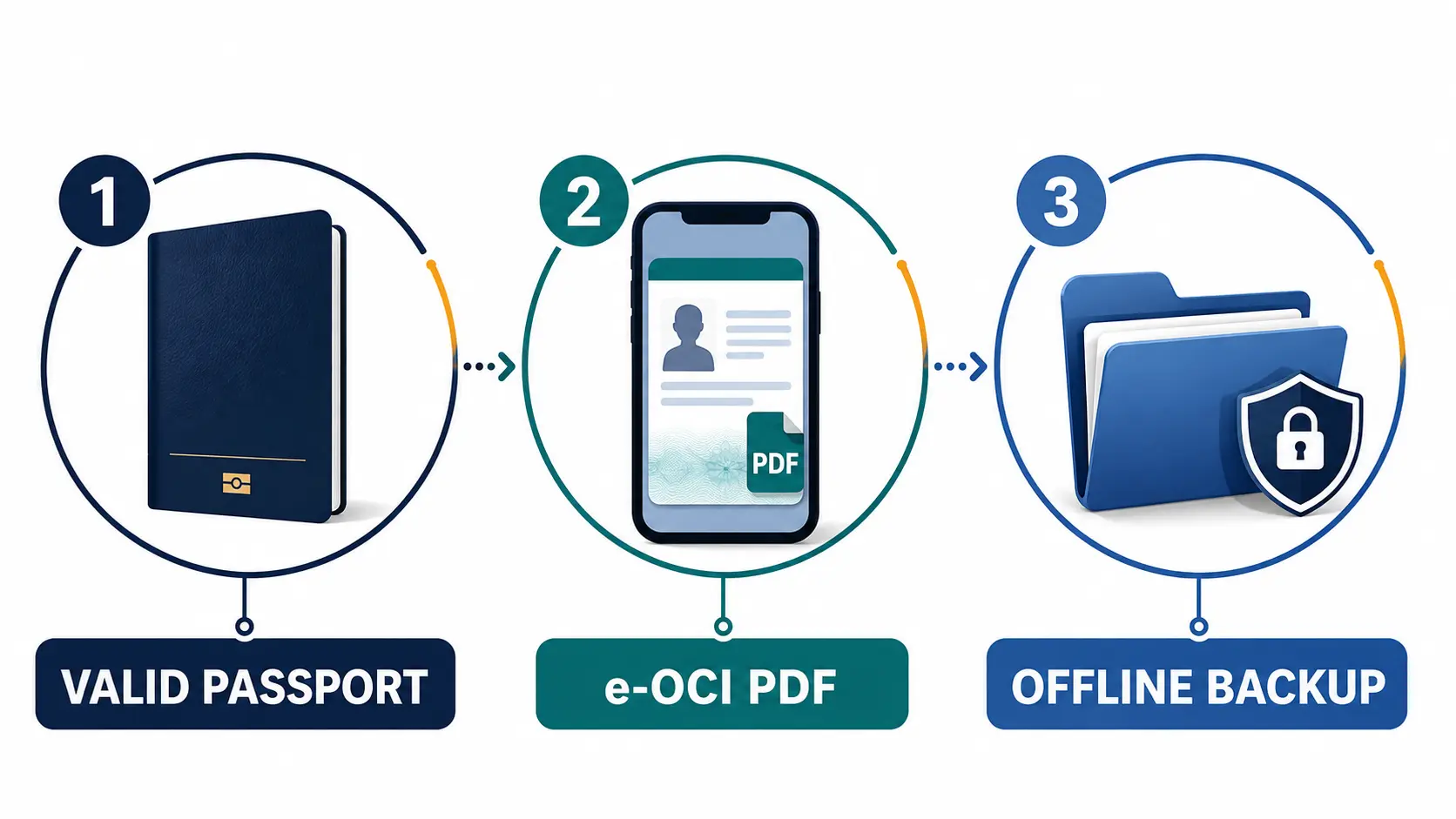
- Valid foreign passport
- Downloaded e-OCI PDF
- Offline phone access
- Secure backup copy
- Matching passport particulars
- Airline instructions checked
- Required e-Arrival form checked
- Mission/Post advisory checked
Official notice digital e-OCI को valid foreign passport के साथ Immigration Check Posts और airlines पर प्रस्तुत करने की अनुमति बताती है। Existing physical booklets भी valid हैं। यदि phone battery, roaming या airport Wi-Fi fail हो जाए, offline PDF/print reference मदद कर सकता है।
e-OCI PDF को Secure कैसे रखें?
करें
- Device screen lock और encryption रखें
- Offline backup trusted storage में रखें
- Official domain bookmark करें
- Login के बाद shared device से sign out करें
- Unneeded printouts सुरक्षित destroy करें
न करें
- OTP किसी agent को न दें
- Full PDF social media/WhatsApp group में न भेजें
- Public QR scanner पर card upload न करें
- PDF details edit न करें
- Download के नाम पर third-party fee न दें
Related digital-document safety के लिए Satirtha का e-Sanad Apostille guide पढ़ें। Airport identity workflow समझने के लिए Digi Yatra guide भी उपयोगी है—लेकिन Digi Yatra, immigration clearance या OCI का replacement नहीं है।
Official Help कब लें?
इन परिस्थितियों में unofficial forum solution पर निर्भर न रहें:
- Correct details के बाद भी Record Not Found बना रहे
- Approved email update के बाद OCI record link न हो
- e-OCI पर name, nationality, OCI number या passport detail गलत हो
- QR verification fail हो
- Travel निकट हो और airline document acceptability पर uncertainty हो
- OCI status, cancellation, reissue या eligibility का legal question हो
Official e-OCI FAQ concerned Indian Mission/Post, jurisdictional FRRO या designated helpdesk से संपर्क करने को कहती है। पहचान-संबंधी documents भेजने से पहले recipient domain/office verify करें।
Frequently Asked Questions
e-OCI Card Download कैसे करें?
Official OCI Services Portal में linked email वाले account से login करें, dashboard में e-OCI tab खोलें, Generate e-OCI Card चुनें और processing पूरी होने पर PDF download करें।
क्या e-OCI Card download free है?
हाँ। Official FAQ के अनुसार e-OCI Card download facility free है। अलग reissue या Miscellaneous Service में applicable fee हो सकती है।
क्या existing physical OCI Card invalid हो गया?
नहीं। Existing physical OCI booklet valid बनी हुई है। e-OCI उसका digital representation है और existing OCI status नहीं बदलता।
e-OCI tab दिखाई क्यों नहीं दे रहा?
OCI record portal account या registered email से linked न होने पर tab/record नहीं दिख सकता। Original email verify करें या prescribed Email ID Updation process पूरा करें।
Request Generated के बाद PDF कब मिलेगी?
Official FAQ कोई fixed instant time नहीं देती। Backend processing और validation के कारण delay हो सकता है; request interrupt या repeatedly submit न करें।
Registered email access नहीं है तो क्या करें?
OCI Miscellaneous Services की Email ID Updation facility में request दें। Approval के बाद new email record से link होगी और e-OCI access किया जा सकेगा।
क्या family के सभी OCI Cards एक account में रख सकते हैं?
हाँ, official FAQ multiple family members manage करने की अनुमति बताती है; हर OCI Card के लिए separate email-update request पहले approve करनी पड़ सकती है।
e-OCI Card कितनी बार download कर सकते हैं?
एक e-OCI Card को अधिकतम पांच बार प्रतिदिन download किया जा सकता है। Limit पूरी होने पर अगले दिन फिर download करें।
OTP नहीं आ रहा तो क्या करें?
Registered email/mobile verify करें, Spam/Junk folder देखें और कुछ समय बाद retry करें। समस्या जारी रहे तो designated helpdesk इस्तेमाल करें।
Passport renew होने पर e-OCI update करना होगा?
Applicable OCI guidelines के अनुसार passport particulars update required हो सकते हैं। Age/category-specific rule official Miscellaneous FAQs और jurisdictional Mission/Post से verify करें।
क्या e-OCI Card passport को replace करता है?
नहीं। Valid foreign passport primary travel document है। e-OCI को passport के साथ प्रस्तुत किया जाता है।
क्या e-OCI Card print कर सकते हैं?
हाँ। Official FAQ personal reference के लिए print की अनुमति देती है, लेकिन travel के current document requirements अलग से follow करने होंगे।