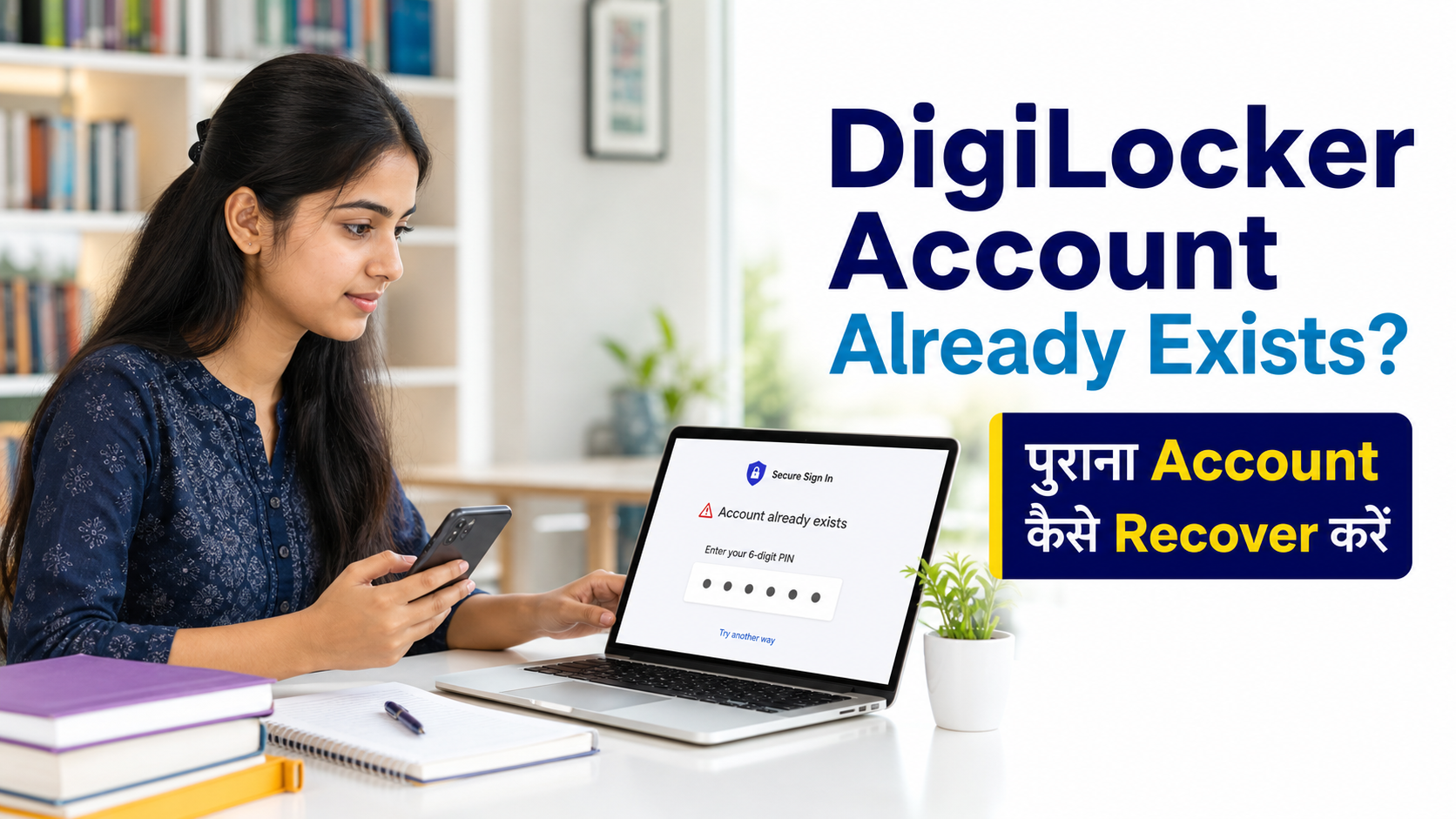
DigiLocker Account Already Exists message का अर्थ सामान्यतः यह है कि आपके mobile number या Aadhaar से पहले account बनाया जा चुका है। नया account बनाने की बजाय पुराने account को Aadhaar OTP, registered mobile या Security PIN reset से recover करना सबसे सुरक्षित समाधान है।
College admission, APAAR/ABC ID, scholarship verification और marksheet download के समय students को यह error अक्सर मिलता है। कई लोगों को याद नहीं रहता कि उन्होंने पहले account बनाया था या school onboarding के दौरान profile activate हुई थी। कभी Aadhaar एक पुराने account से linked रहता है और student दूसरे mobile-only account में login कर रहा होता है।
यह guide हर स्थिति के लिए अलग step-by-step रास्ता देती है। पहले नीचे अपनी समस्या पहचानें। OTP, Security PIN और पूरा Aadhaar number किसी व्यक्ति या agent से साझा न करें।
DigiLocker Account Already Exists का अर्थ क्या है?
Message बताता है कि दर्ज mobile या Aadhaar किसी existing DigiLocker profile से जुड़ा है। यह अपने-आप fraud का प्रमाण नहीं। Account आपने पहले बनाया हो सकता है, school ने activate कराया हो सकता है या recycled mobile number पर किसी पुराने subscriber की profile हो सकती है। OTP मिलने के बाद भी profile का नाम verify करना जरूरी है।
पहले अपनी सही स्थिति पहचानें
| Screen पर message | कारण | पहला कदम |
|---|---|---|
| Mobile डालते ही account exists | Number पर profile पहले से है | Sign In/Forgot PIN चुनें |
| Aadhaar already registered | Aadhaar पुराने account में linked | Aadhaar से login करें |
| 6-digit PIN याद नहीं | Authentication बाकी | Forgot Security PIN |
| OTP पुराने mobile पर | DigiLocker mobile पुराना | Aadhaar OTP विकल्प |
| DOB incorrect | गलत account, format या mismatch | Aadhaar DOB verify करें |
| Masked नाम आपका नहीं | Recycled number/दूसरा owner | Login रोकें, support लें |
| Mobile और Aadhaar account अलग | Duplicate profiles | नया linking रोकें |
Mobile पर DigiLocker Account Already Exists: Step-by-step Fix
Sign Up के बजाय Sign In चुनें
Official DigiLocker खोलें। Registration दोहराने के बजाय Sign In पर जाएं।
Registered mobile डालें
वही Indian mobile number दर्ज करें जिस पर error मिला। OTP आने के बाद masked name/profile आपका है या नहीं ध्यान से देखें।
Security PIN या recovery चुनें
छह अंकों का Security PIN phone unlock PIN और OTP से अलग है। याद नहीं हो तो Forgot Security PIN चुनें; लगातार अनुमान न लगाएं।
Profile verify करें
Login के बाद नाम, DOB, linked mobile और Issued Documents देखें। Profile आपकी हो तभी APAAR, ABC या marksheet access करें।
Aadhaar Already Registered Error का समाधान
Official guidance के अनुसार यह error तब आ सकता है जब Aadhaar पहले से एक account में linked है और user उसे दूसरे non-Aadhaar account से जोड़ रहा है। समाधान Aadhaar को फिर link करना नहीं, Aadhaar के जरिए पुराने account में login करना है।
- Sign In page खोलें और Aadhaar/login recovery option चुनें।
- Aadhaar number तथा उपलब्ध Security PIN दर्ज करें।
- PIN याद न हो तो Forgot Security PIN अपनाएं।
- जहाँ उपलब्ध हो, Try using Aadhaar OTP instead चुनें।
- Aadhaar-registered mobile का OTP स्वयं दर्ज करें।
- Login के बाद issued documents verify करें।
DigiLocker Security PIN भूल गए तो Reset कैसे करें?
Security PIN स्थायी login secret है, जबकि OTP सीमित समय वाला code है। Reset की सामान्य प्रक्रिया:
- Sign In page पर Forgot Security PIN चुनें।
- Aadhaar/mobile और account में दर्ज DOB भरें।
- पुराना mobile उपलब्ध न हो तो Aadhaar OTP alternative चुनें।
- UIDAI से मिले OTP को official screen पर verify करें।
- नया छह अंकों का PIN बनाएं।
- PIN को screenshot, chat या browser में असुरक्षित रूप से save न करें।
मजबूत PIN के नियम
- 123456, जन्म वर्ष या लगातार अंक न रखें।
- ATM/phone unlock PIN reuse न करें।
- Cyber cafe पर Save Password न चुनें।
- किसी support caller को PIN न बताएं।
पुराना Registered Mobile खो गया या बंद है
यदि DigiLocker mobile पुराना है लेकिन वर्तमान mobile Aadhaar से linked है, तो Aadhaar OTP से login करके profile mobile update किया जा सकता है।
Aadhaar से Sign In
Aadhaar number और Security PIN डालें, फिर Aadhaar OTP alternative चुनें।
UIDAI OTP Verify
OTP Aadhaar-registered mobile पर आएगा। वहाँ भी पुराना number हो तो authorised Aadhaar update आवश्यक होगा।
Profile Mobile Edit
Profile में mobile के पास edit option चुनें, नया number डालें और OTP verify करें।
Documents जांचें
Update के बाद Issued Documents, APAAR/ABC और marksheets देखें। नया account न बनाएं।
Wrong Date of Birth के कारण Recovery Fail
Wrong DOB का कारण account में पुरानी DOB, गलत profile, date format या Aadhaar update का reflect न होना हो सकता है। DOB वही डालें जो Aadhaar में है। Masked profile नाम verify करें। हाल में Aadhaar update हुआ हो तो updated e-Aadhaar से पुष्टि करें। बार-बार अलग DOB guess करने के बजाय screenshot लेकर support से संपर्क करें।
DigiLocker में दो Accounts बन गए तो क्या करें?
एक profile mobile-only और दूसरी Aadhaar-linked हो सकती है। दोनों में अलग documents रह सकते हैं। किसी account को जल्दबाजी में delete न करें। दोनों profiles के masked mobile, username, name और screenshots तैयार करके official support से पूछें कि primary account कौन-सा रखना है और mapping कैसे resolve होगी।
यदि unfamiliar masked name दिखता है, उस profile में Aadhaar या academic documents link न करें। Recycled mobile number की संभावना हो सकती है।
APAAR/ABC ID वाले Students के लिए खास निर्देश
College portal APAAR/ABC मांगता हो और DigiLocker Account Already Exists दिखे तो existing Aadhaar-linked account recover करें। Duplicate account से duplicate academic identity का जोखिम बढ़ सकता है।
- Existing account में APAAR/ABC को Issued Documents में खोजें।
- Card absent हो तो APAAR ID DigiLocker missing guide देखें।
- Credits absent हों तो ABC credits solution पढ़ें।
- Name mismatch पर APAAR correction guide उपयोग करें।
- दूसरी APAAR/ABC ID न बनाएं।
Official Support Ticket का सही Format
Self-service recovery fail हो तो DigiLocker Support पर request बनाएं।
Subject: DigiLocker Account Already Exists / Aadhaar Already Registered – Unable to Recover
Message: “मेरे mobile/Aadhaar पर existing account दिख रहा है। मैंने Sign In, Forgot Security PIN और Aadhaar OTP विकल्प जांचे, लेकिन access नहीं मिला। कृपया ownership और recovery में सहायता करें।”
लगाएं: Error screenshot, mobile के अंतिम चार अंक, masked Aadhaar, पूरा नाम और error का समय।
Recovery Safety Checklist
- Official domain verify करें।
- Search ad से मिले fake support number से बचें।
- Remote-access app install न करें।
- OTP स्वयं official screen पर डालें।
- Recovery के बाद नया मजबूत PIN रखें।
- Activity section में unfamiliar action report करें।
- Public device से logout करें।
संबंधित Digital Education Guides
DigiLocker Account Recovery FAQ
DigiLocker account पहले से कैसे बना हो सकता है?
आपने पहले registration किया हो, school onboarding में profile बनी हो या recycled mobile number पर पुरानी profile हो सकती है। Identity verify करें।
Aadhaar already registered पर नया account बनाएं?
नहीं। Aadhaar से existing linked account recover करें। दूसरा account document mapping जटिल कर सकता है।
पुराना mobile बंद हो तो login कैसे करें?
Aadhaar OTP alternative से login करके profile में DigiLocker-linked mobile update करें।
Security PIN और OTP एक हैं?
नहीं। Security PIN स्थायी छह अंकों का secret है; OTP एक बार उपयोग होने वाला code है।
Wrong DOB पर क्या करें?
Aadhaar DOB, सही account और format जांचें। अनुमान न लगाएं; support ticket बनाएं।
दो accounts बन जाएं तो क्या करें?
नया linking रोकें और दोनों masked profiles के साथ official support से mapping resolution लें।
OTP नहीं आ रहा तो क्या करें?
Registered number और network जांचें। Aadhaar-linked number अलग हो तो Aadhaar OTP विकल्प या official support इस्तेमाल करें।
यह स्वतंत्र educational guide है। Interface बदल सकता है; अंतिम instructions official DigiLocker portal से verify करें।
Aadhaar already registered दिखे तो क्या करें?
Aadhaar के जरिए existing linked account recover करें। नया account न बनाएं।
पुराना mobile बंद हो तो DigiLocker कैसे खोलें?
Aadhaar OTP से login करके profile में linked mobile update करें।
DigiLocker Security PIN कैसे reset करें?
Forgot Security PIN चुनें, Aadhaar/mobile और DOB verify करें, फिर नया PIN बनाएं।
DigiLocker में दो accounts बन जाएं तो क्या करें?
नया linking रोकें और official support से mapping resolution मांगें।